 LUCIDO
Come si lavora
Una ristrutturazione dall'inizio alla fine.
-
Rilievo
Parti dalla planimetria che hai già.
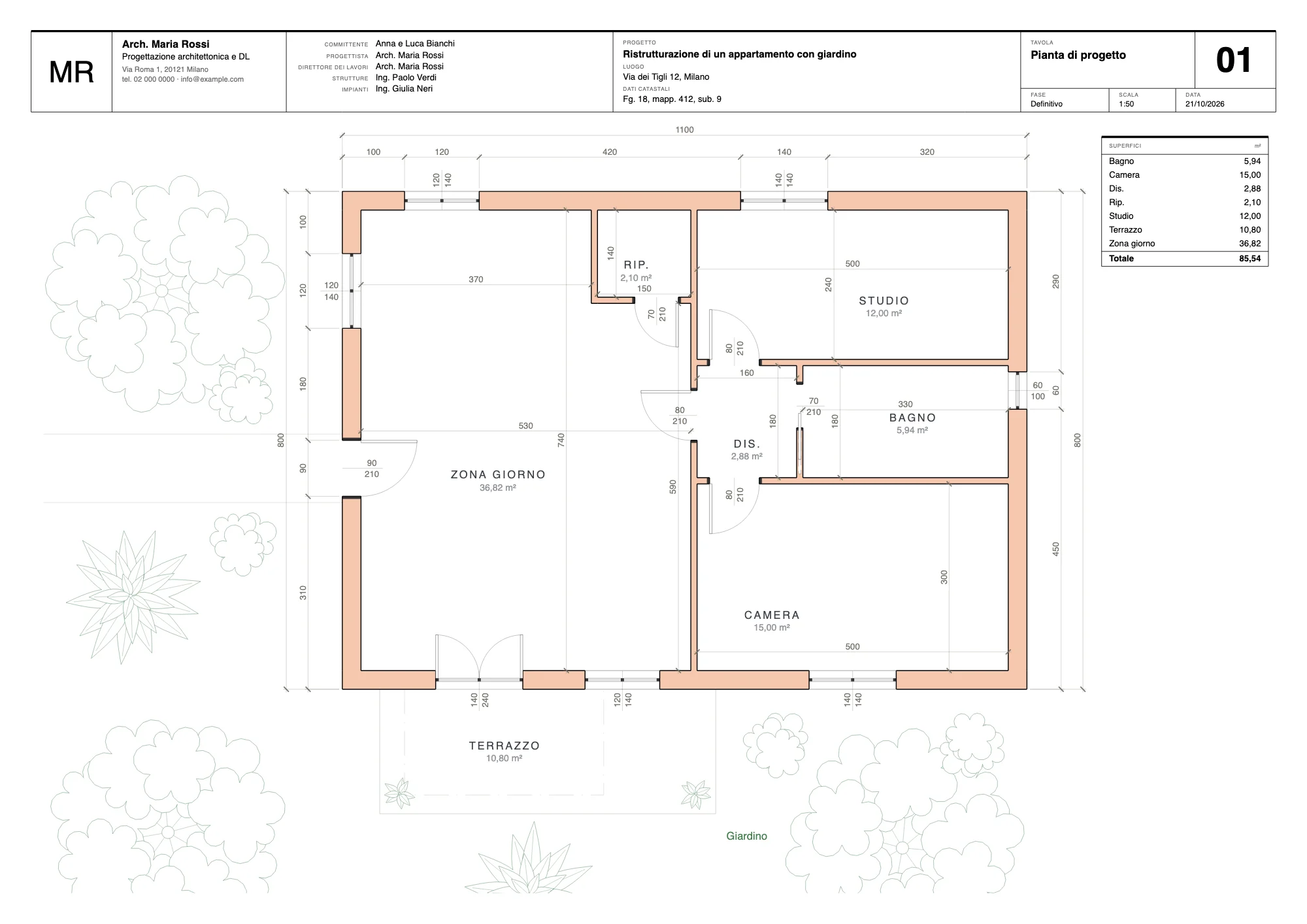
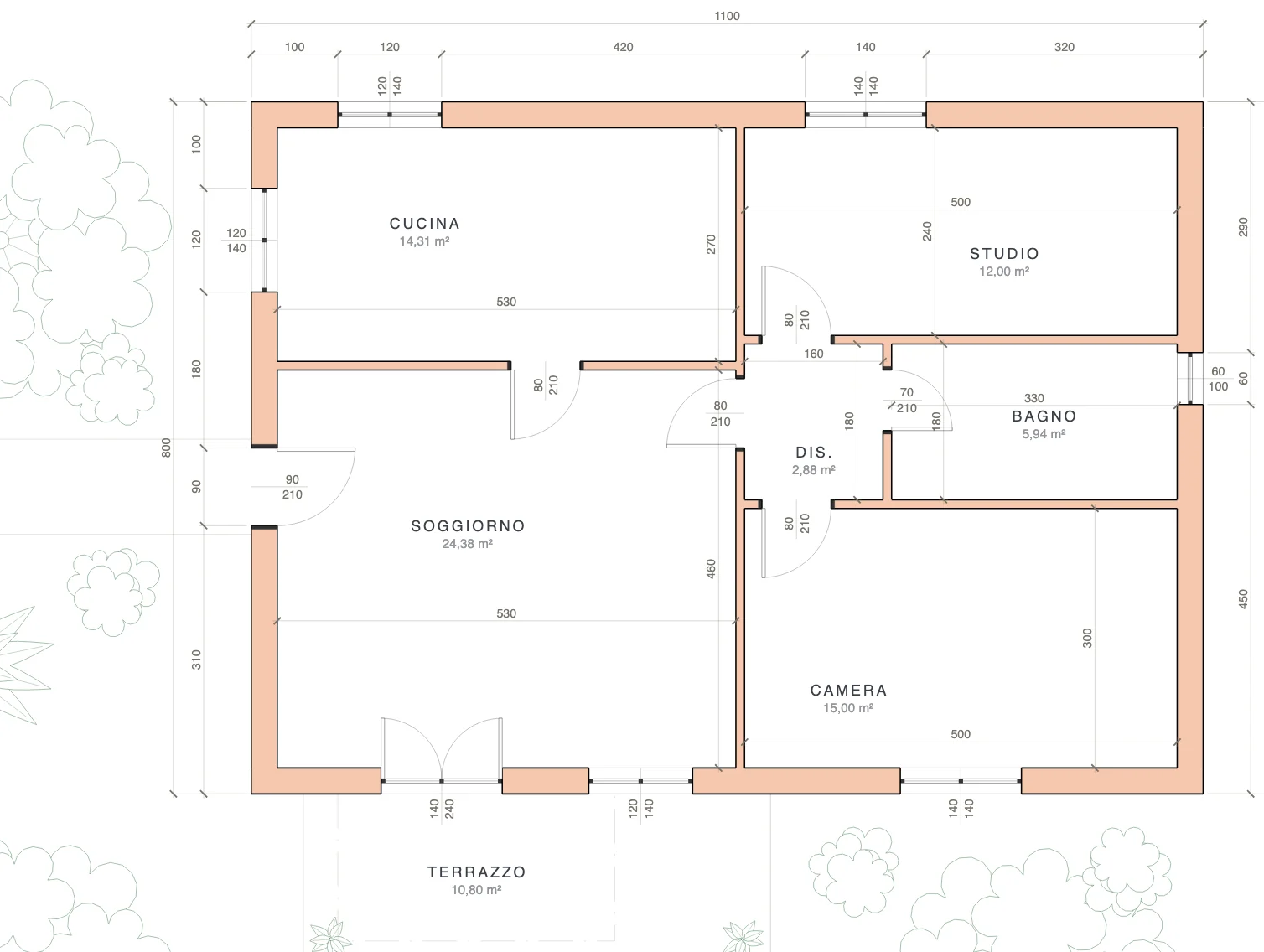
Trascini nel disegno il PDF della catastale o di un vecchio progetto depositato, ed entra già in scala se il foglio la riporta. Lo usi come traccia: sopra ridisegni i muri con le misure del tuo rilievo, anche quelli storti.
-
Gialli e rossi
Demolizioni e costruzioni senza ridisegnare.
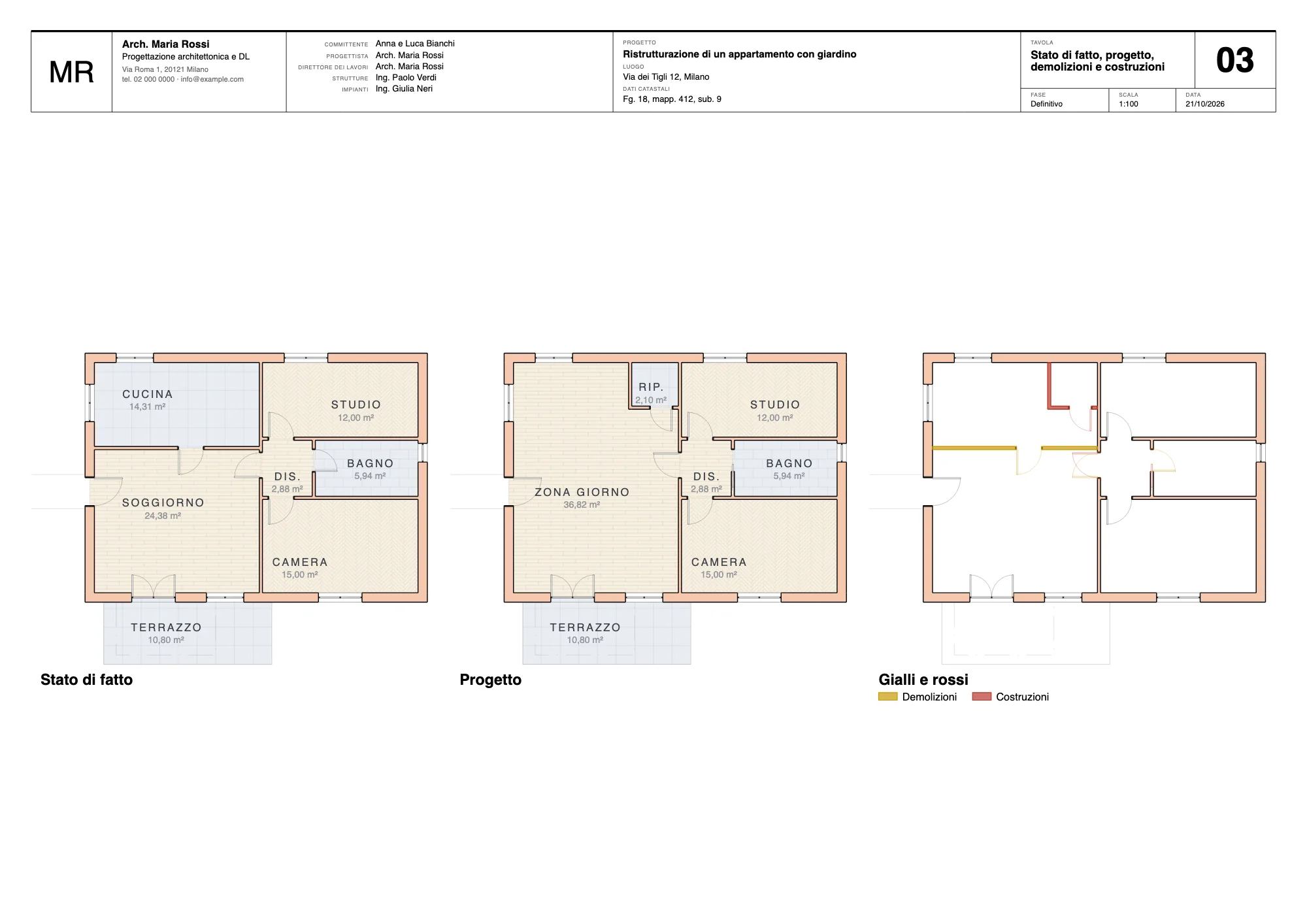
Dici cosa si demolisce e cosa si costruisce. Allarghi o sposti una porta, e tamponamento e varco si disegnano da soli.
Stato di fatto, progetto e gialli e rossi per la CILA e la SCIA escono dallo stesso disegno: ogni tavola sceglie quale fase mostrare.
-
Impianto elettrico
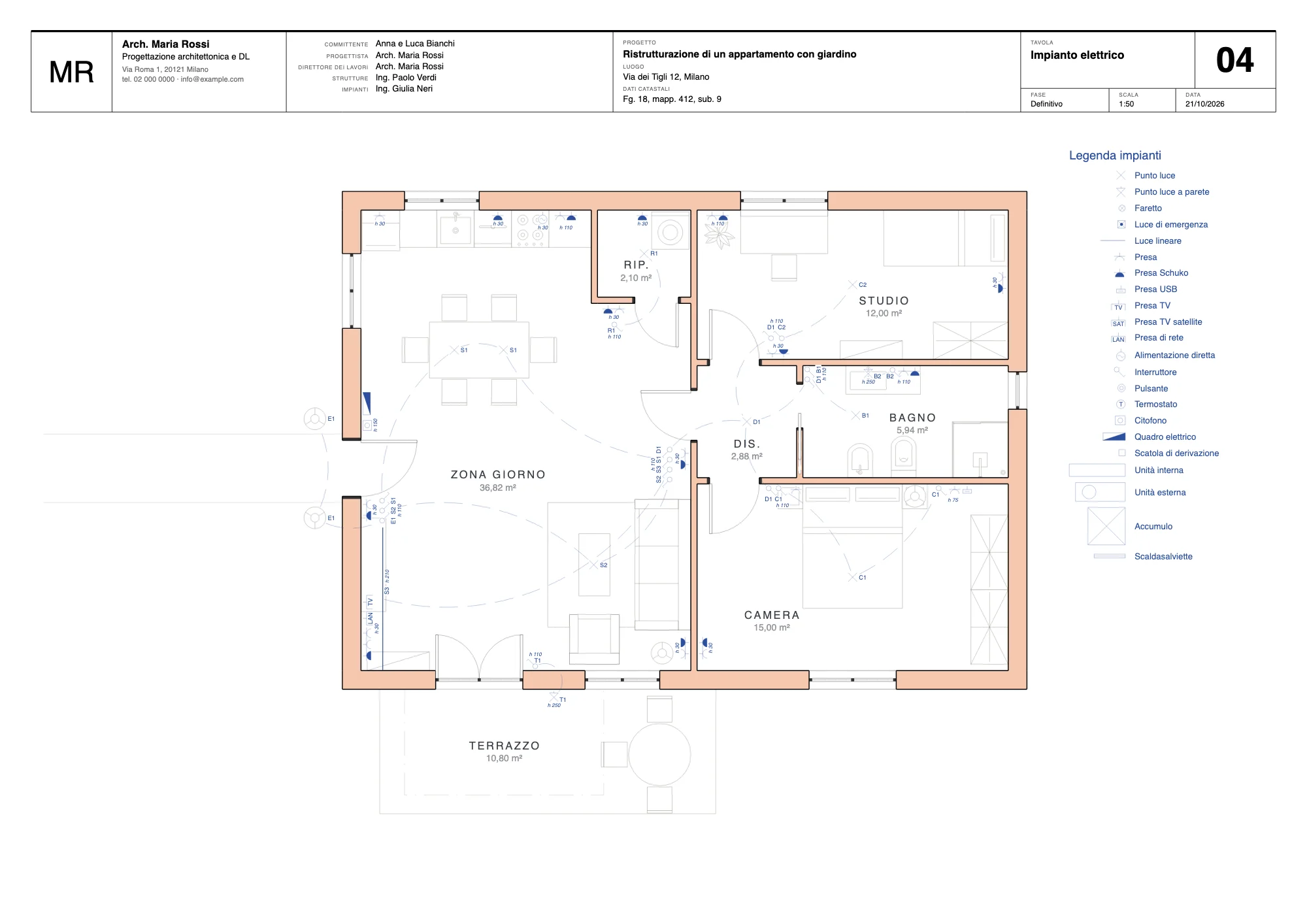
Prese e comandi si mettono in fila da soli.
Avvicini una presa al muro e si attacca alla faccia giusta, girata verso la stanza, con la distanza dallo spigolo scritta mentre la posi. Scrivi il codice e le scritte si dispongono da sole; i comandi si legano alle luci con un arco. Per ogni locale Lucido conta i punti dell'impianto, pronti da incollare in un foglio di calcolo.
-
Arredo e luce
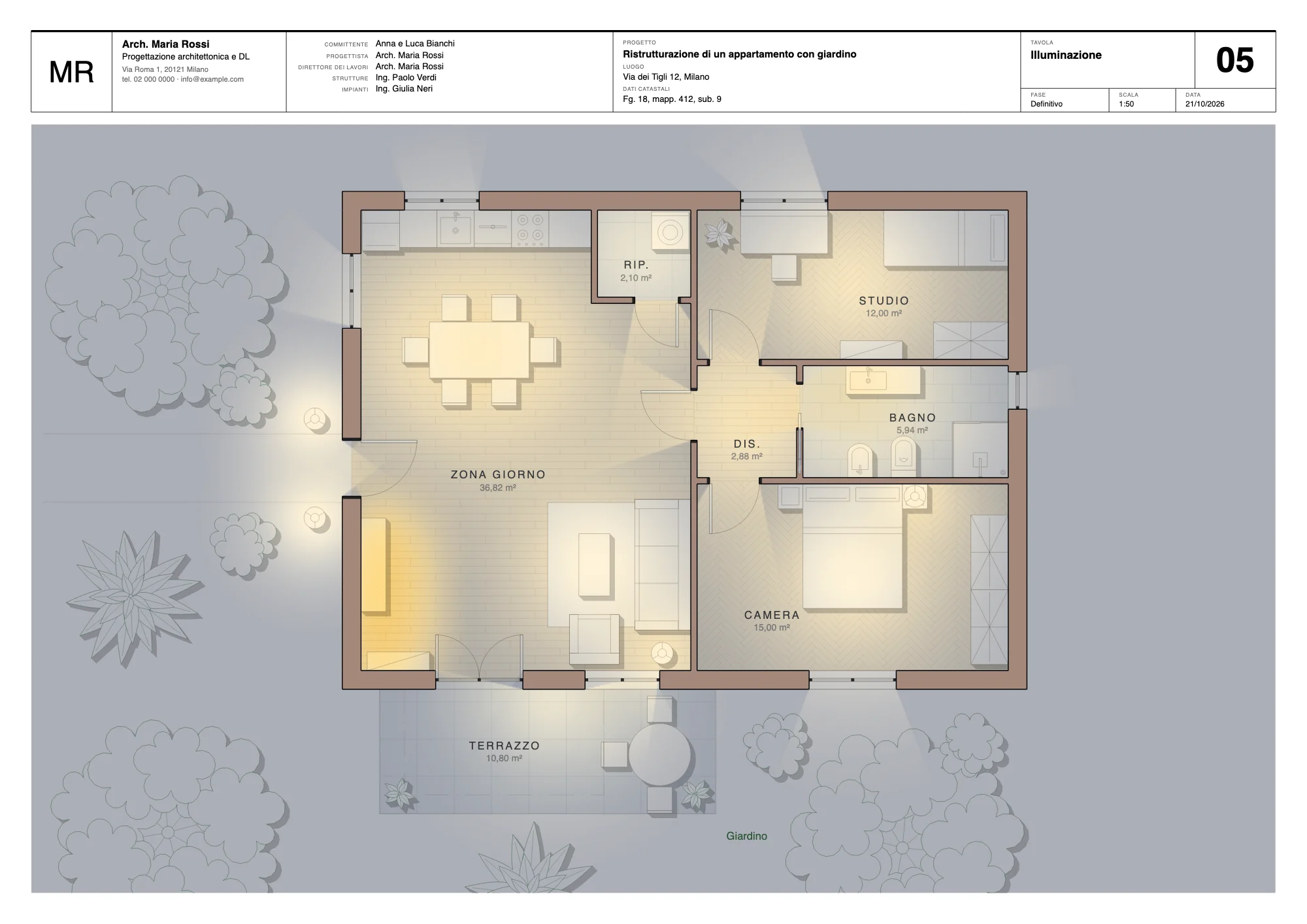
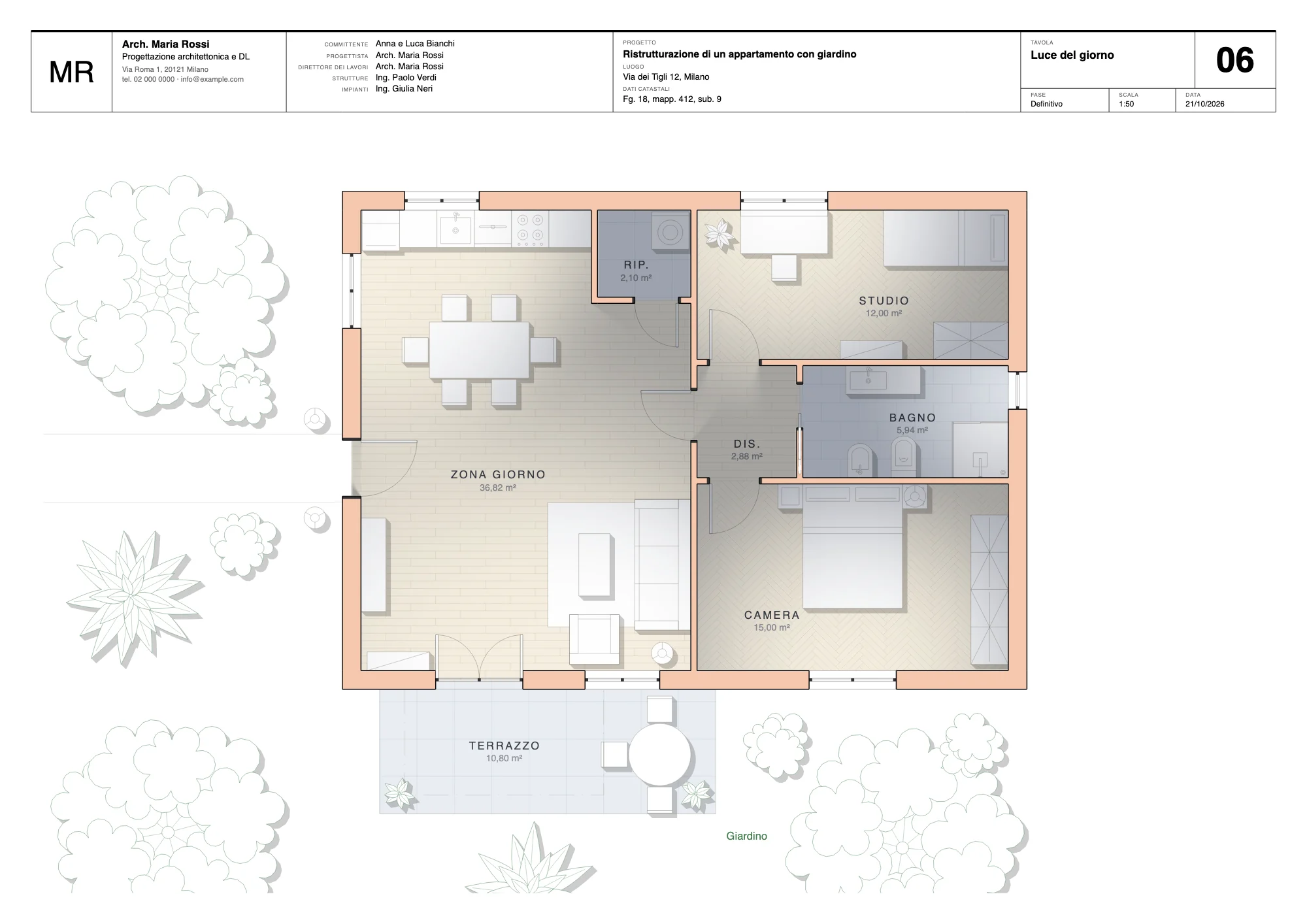
La pianta di giorno e di sera.
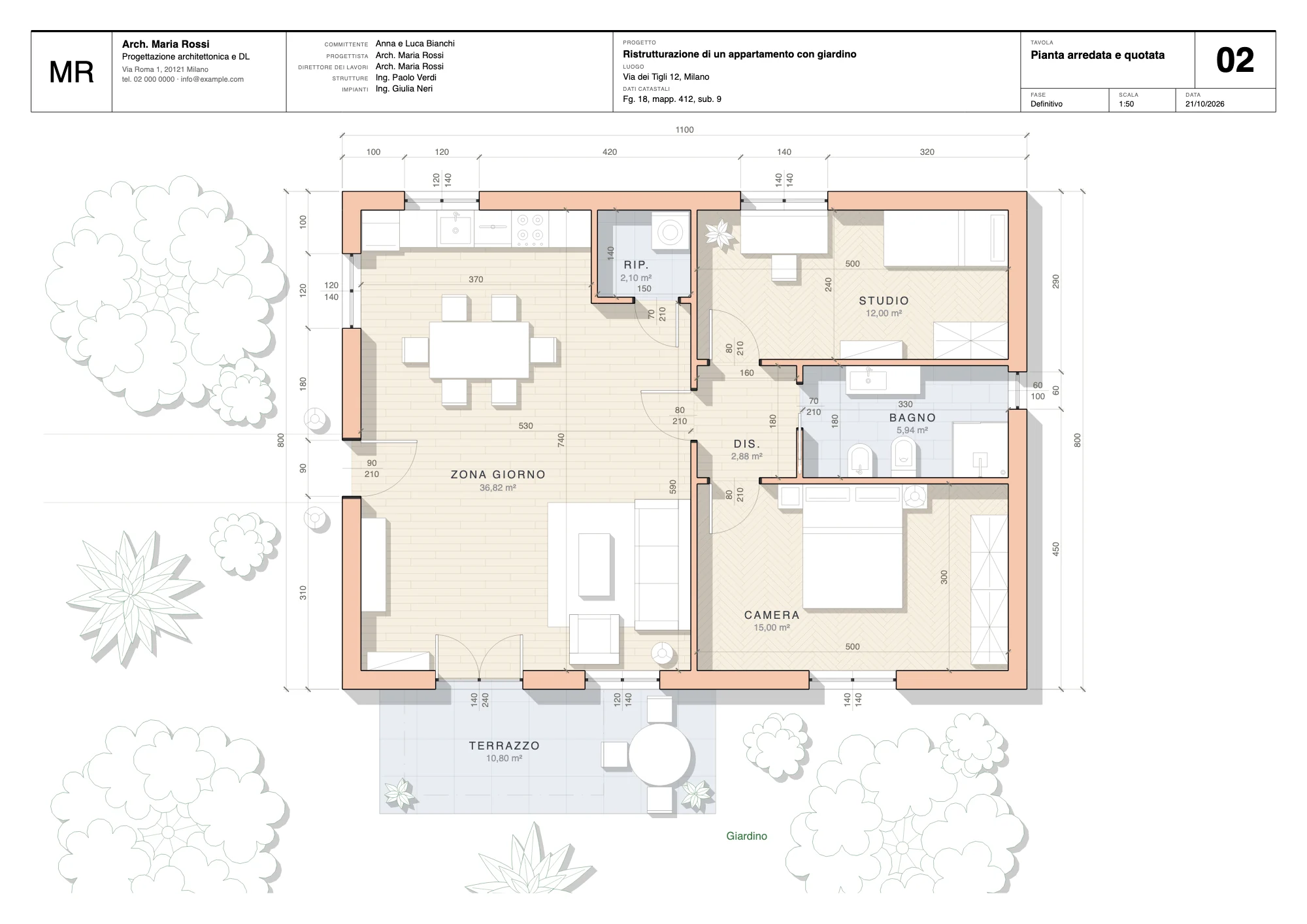
Muri e arredi fanno ombra da soli. Di giorno la luce entra dalle finestre e si ferma ai muri; di sera si accendono i punti luce, i faretti, le strisce LED e le lampade che hai posato. A schermo, nella tavola e nel PDF.
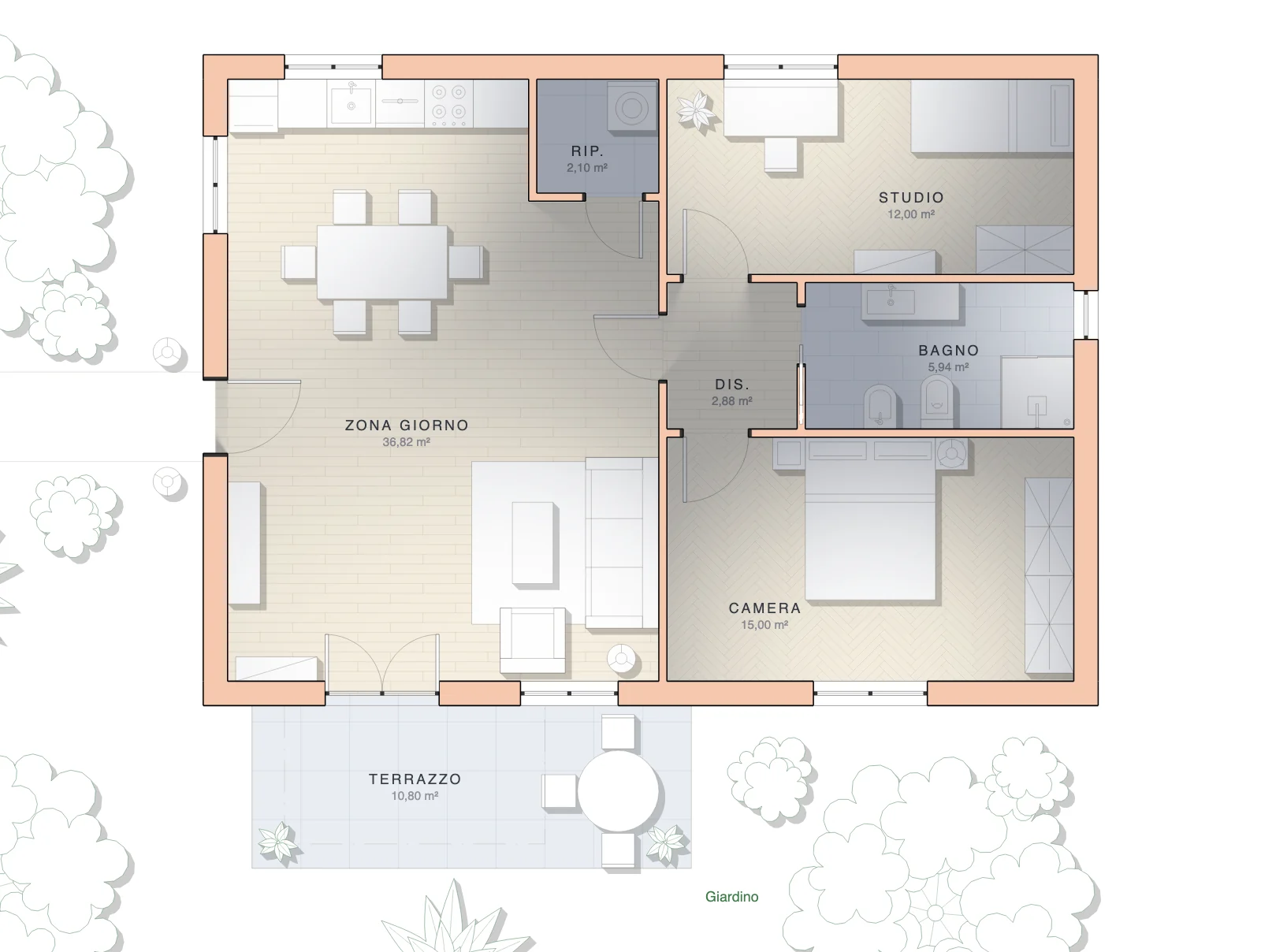
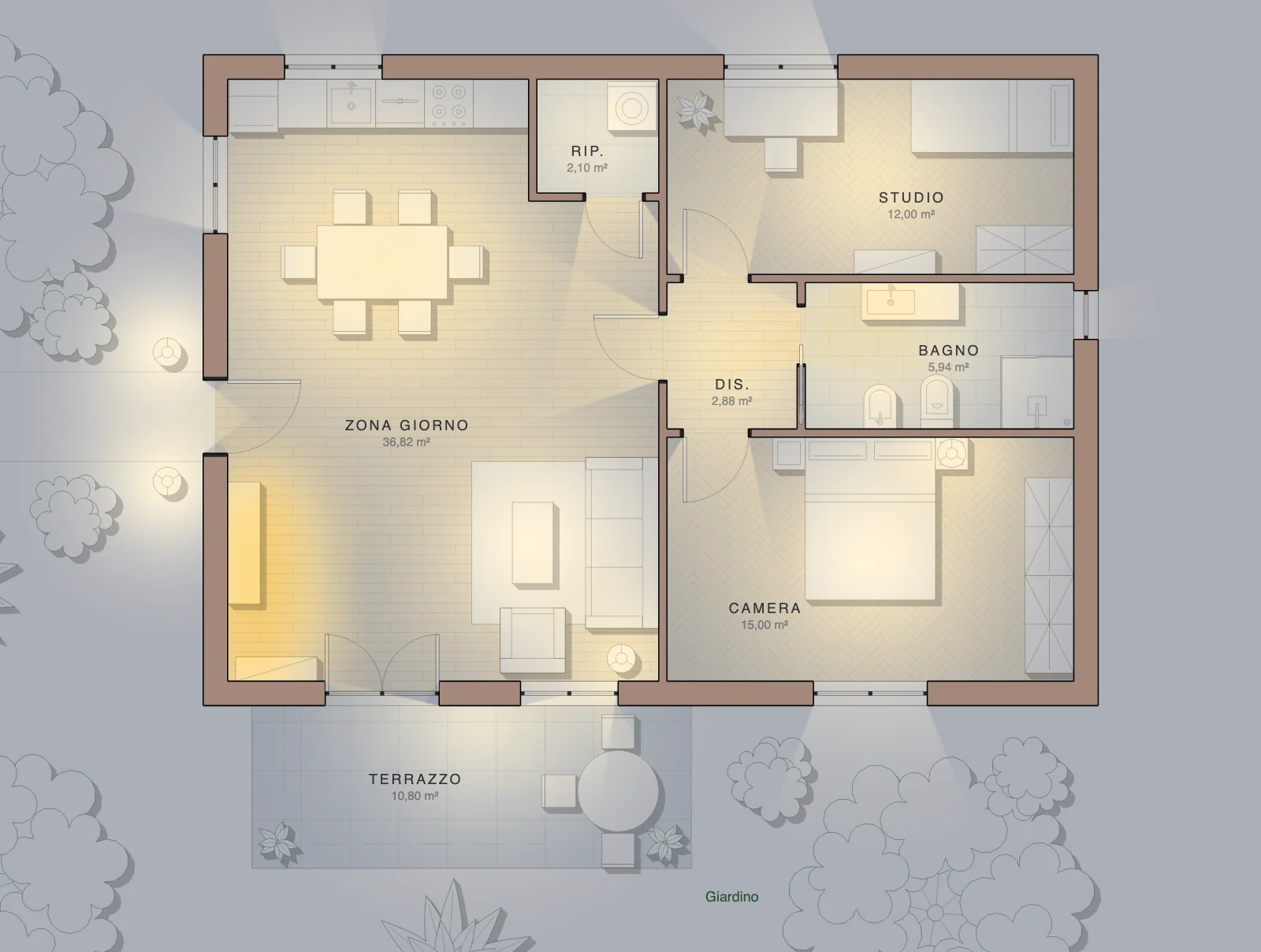
Trascina il filo per passare dal giorno alla sera. -
Consegna
Sposti un muro, e tutte le tavole seguono.
Ogni tavola guarda lo stesso disegno e spegne i layer che non le servono. Il PDF di tutte le tavole esce vettoriale, pronto per la stampa; il DXF si apre negli altri CAD, e i DXF dei colleghi si aprono in Lucido.
Lucido⇄pianta.dxf⇄Altri CAD
Già impostato
Layer, spessori di stampa e cartiglio sono già pronti, e i dati dello studio li scrivi una volta sola. Ogni oggetto va da solo nel suo layer, il muro in Muri e la presa in Elettrico; se preferisci sceglierlo tu, basta togliere una spunta.
Preciso sui muri storti
Scrivi coordinate e misure come sei abituato, con le sigle inglesi che usi da anni. Da un muro storto il cursore prosegue lungo il muro o a squadra con lui, e agli incroci i muri si uniscono da soli.
I file restano tuoi
Nessun account e nessun cloud. I disegni sono file sul tuo computer, e nessun altro li vede. Salva scrive direttamente sul file, come in un programma installato.
C'è anche
Il resto che serve a una pianta finita.
- Locali con l'area che segue i muri, e la tabella delle superfici
- Pavimenti e soglie
- Porte e finestre che bucano il muro, con la misura del vano
- Libreria di arredi, da posare con un clic
- Quote di parete che si rifanno quando il muro cambia
- Legenda impianti, da posare accanto alla pianta
- Filtri per lavorare: architettonico, arredato o impianti, con un clic
- Copia di sicurezza a ogni passo, e Riprendi disegno
- Modalità scura a schermo, per chi disegna la sera
Come si comincia
Tre passi, niente da installare.
Apri Lucido
Da un computer, con Chrome o Edge. Non serve registrarsi: metti la pagina del programma fra i preferiti e la ritrovi lì.
Disegna
Parti dal disegno già impostato: i muri a spessore, poi porte, finestre e arredi dalla Libreria.
Impagina e consegna
Componi le tavole e salva il PDF per la stampa. Il DXF resta sul tuo computer e si apre anche negli altri CAD.
Domande
Prima di aprirlo.
È gratuito?
Sì, senza pubblicità, e una versione gratuita ci sarà sempre. I tuoi disegni sono file DXF: si aprono anche negli altri CAD.
Dove stanno i miei disegni?
Sul tuo computer: sono file DXF, e il programma non manda niente in rete.
I blocchi e le aperture che metti in Personali, il modello di partenza e le preferenze stanno invece in questo browser: per portarli su un altro computer, o metterli al sicuro, c'è Esporta tutto nelle Impostazioni.
Apre i DWG?
No. Chi te lo manda lo salva in DXF dal suo programma, con "Salva con nome", e il DXF si apre in Lucido.
Funziona con gli altri CAD?
Sì, con il DXF, il formato di scambio che i principali programmi CAD aprono: layer, quote, retini, testi e tavole arrivano come oggetti veri, non come linee sparse. E i DXF che ricevi dai colleghi si aprono in Lucido.
Su quale computer funziona?
Mac o Windows, con Chrome o Edge. Con Safari e Firefox si apre e si disegna allo stesso modo, ma il browser non lascia scrivere sul file: Salva scarica ogni volta una copia nella cartella Download.
E dal telefono?
Da telefono e da tavoletta Lucido non si usa. Da lì puoi mandarti il collegamento, per aprirlo poi dal computer.
Serve internet?
Per aprire la pagina del programma sì. Poi i disegni si aprono e si salvano sul tuo computer, e il programma non manda niente in rete.
E se il browser si chiude?
Chiudendo con modifiche non salvate il browser chiede conferma. Se si chiude lo stesso, alla riapertura c'è Riprendi disegno: Lucido tiene da solo una copia di sicurezza a ogni passo.
Prima versione
Lucido è gratuito, e crescerà.
Questa è la prima versione, e crescerà con ciò che segnala chi lo usa: se qualcosa non va o ti manca, scrivilo qui. I disegni che fai restano tuoi: sono file DXF sul tuo computer.
Lucido è provato con Chrome ed Edge. Con questo browser si apre, ma salva i disegni come download.
Lucido si usa da computer, con Chrome o Edge.
Segnalazioni
Hai trovato un difetto, o ti manca qualcosa?
Se il programma mostra un avviso di errore, premi "Copia i dettagli" e incollali nel messaggio: è il modo più rapido per farlo correggere.
Puoi anche scrivere a [email protected]. Come trattiamo i dati che mandi: privacy.